...
Настройка приложения
- Авторизуйтесь на сайте OktaOneLogin: https://app.onelogin.com/login.
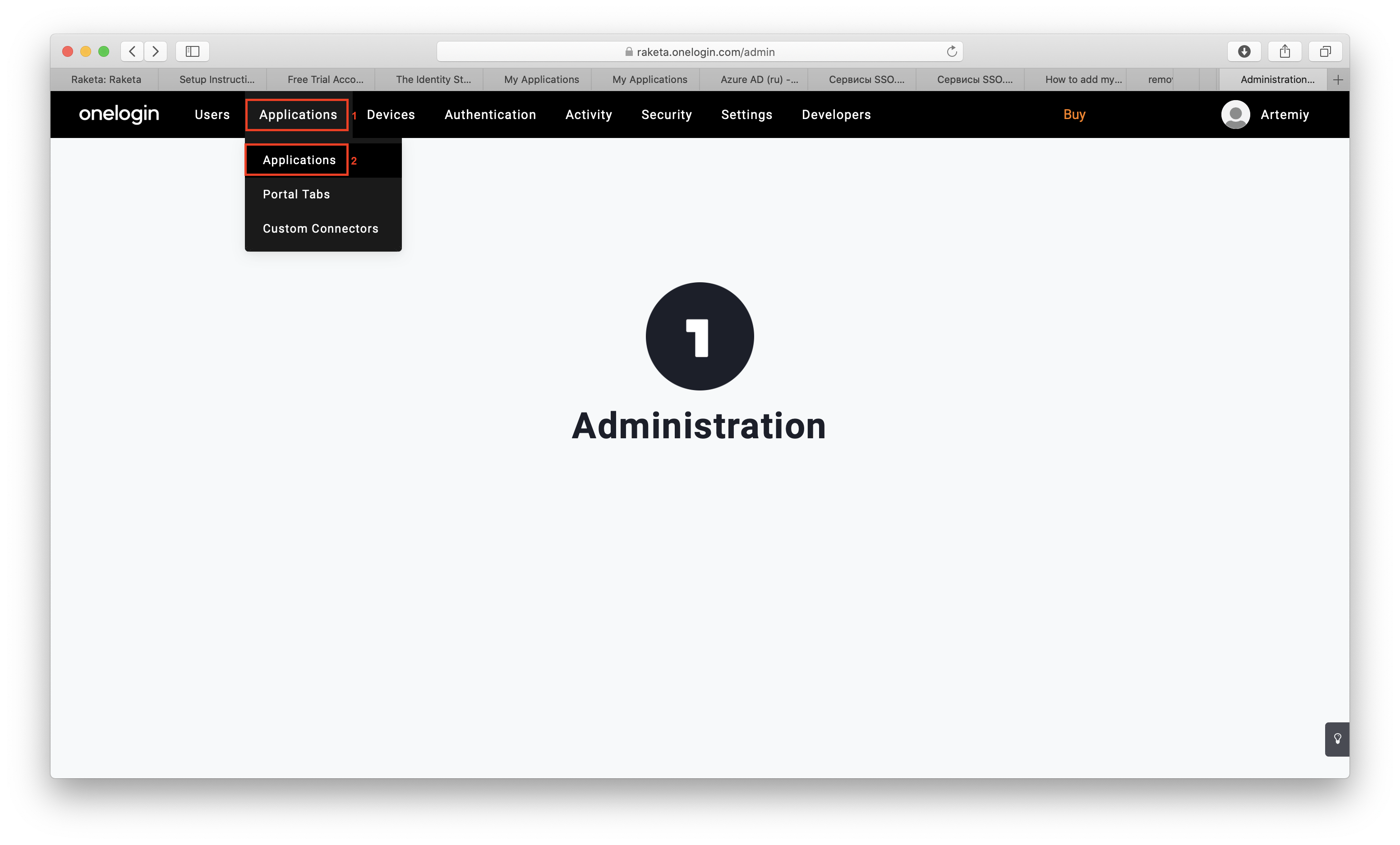
- В главном меню выберите настройку приложений "Applications" [1] → "Applications" [2].
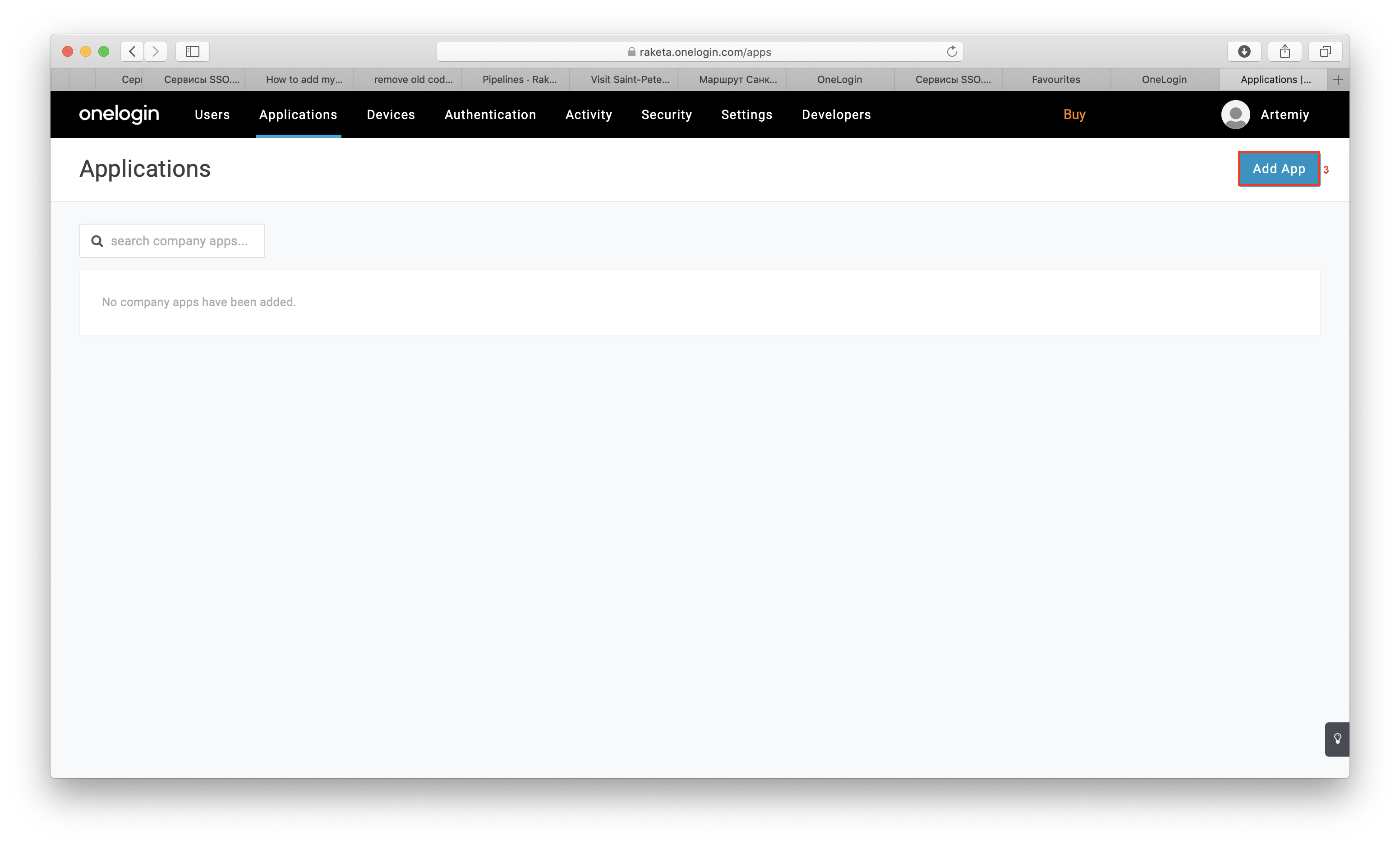
- Добавьте новое приложение, нажав на кнопку "Add App" [3].
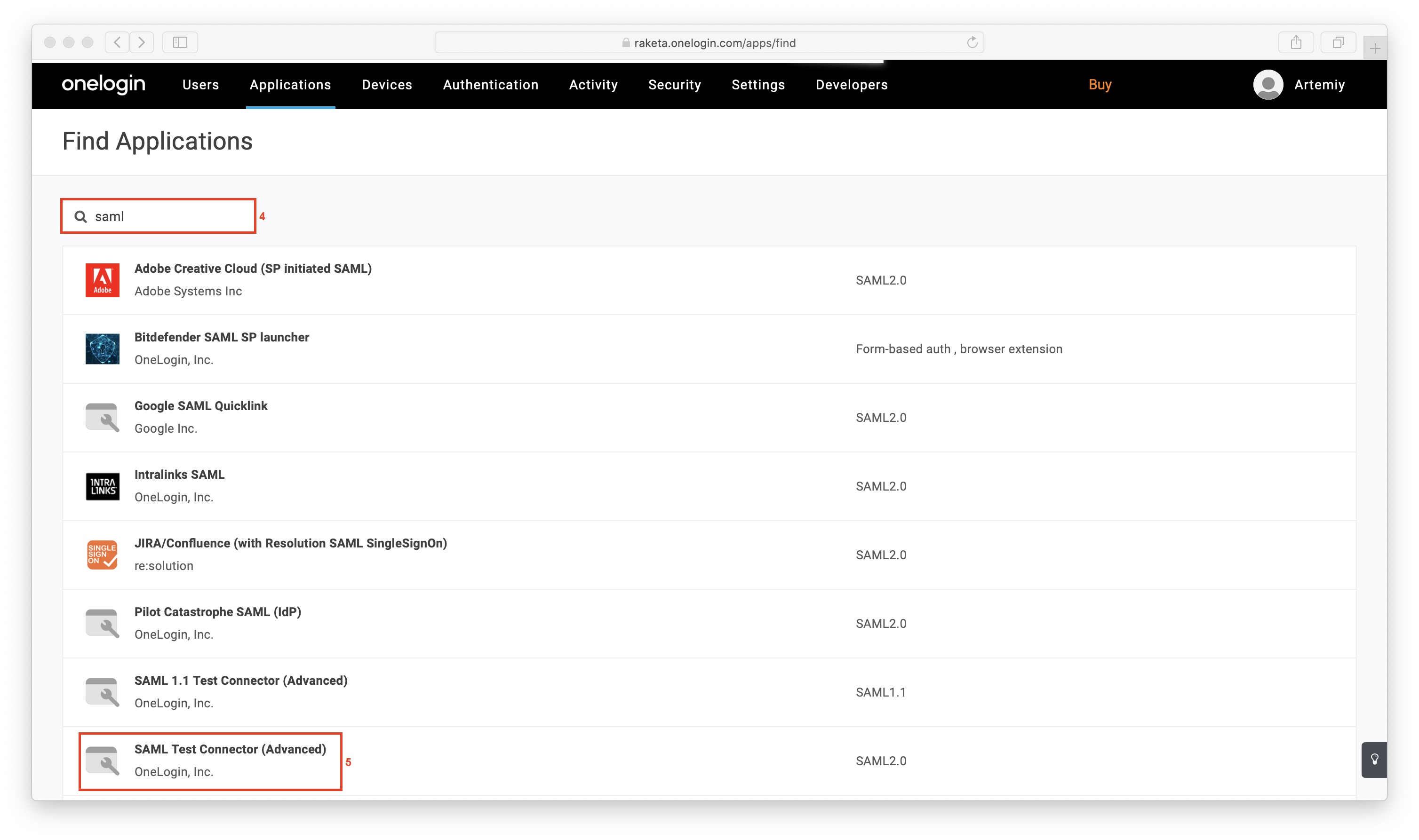
- С помощью поля поиска [4] найдите тип приложения "SAML Test Connector (Advanced) " [5] и выберите его.
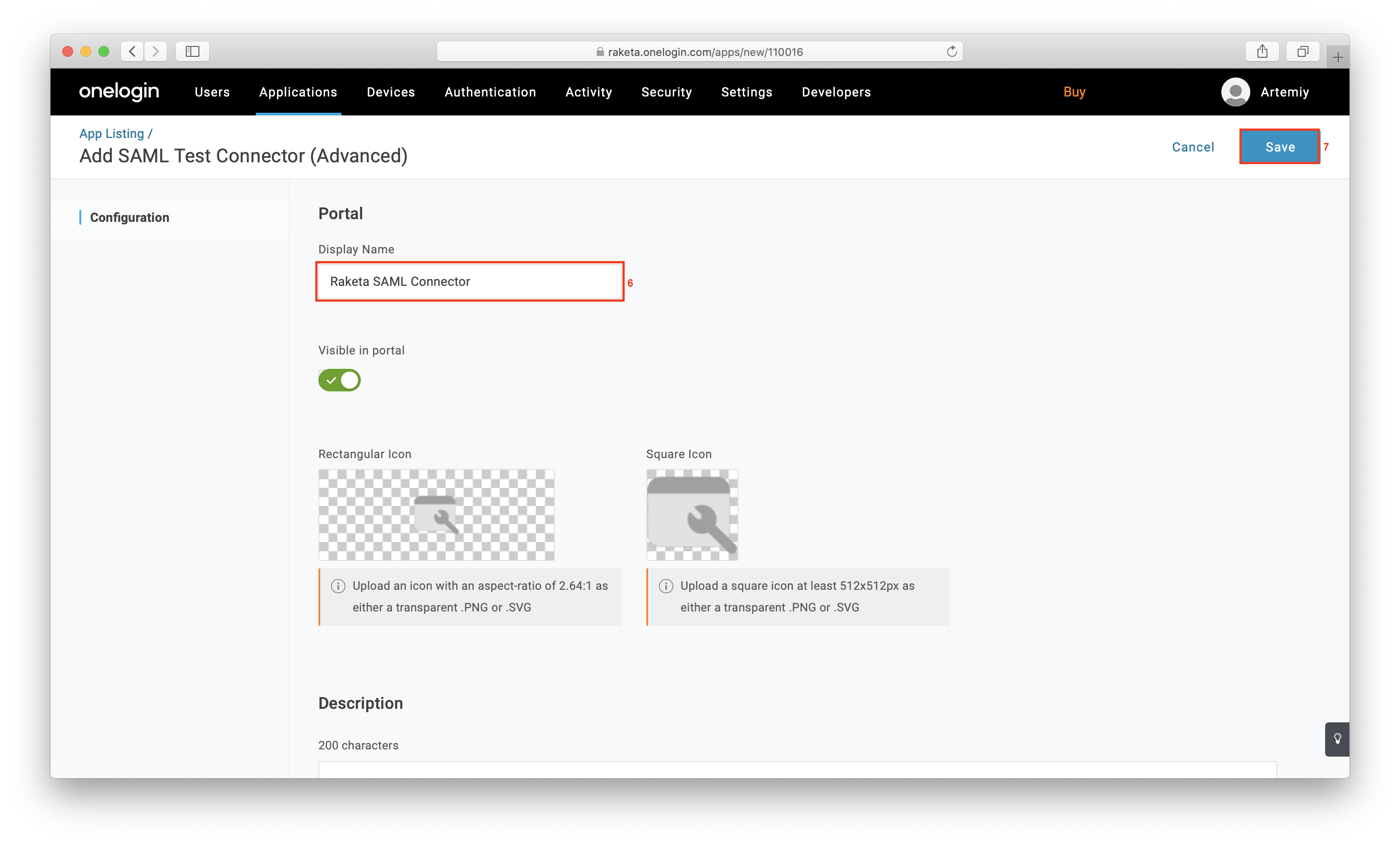
- Укажите название приложения [6] и сохраните изменения, нажав кнопку "Save" [7].
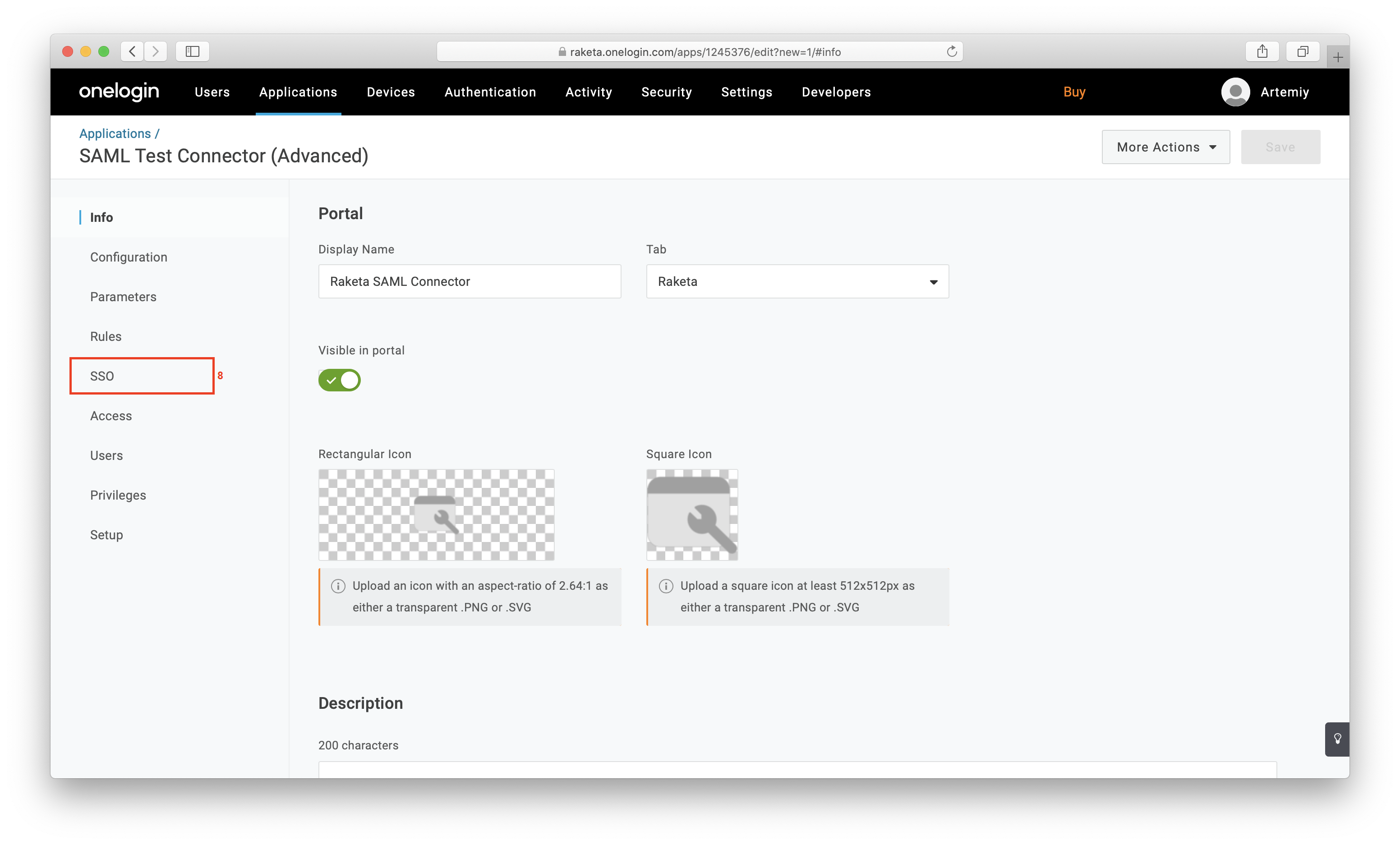
- В боковом меню выберите пункт "SSO" [8].
- На открывшейся странице отобразятся автоматически генерированные настройки, которые вам нужно передать в Ракету:
Issuer URL [10],
SAML 2.0 Endpoint (HTTP) [11],
SLO Endpoint (HTTP) [12].
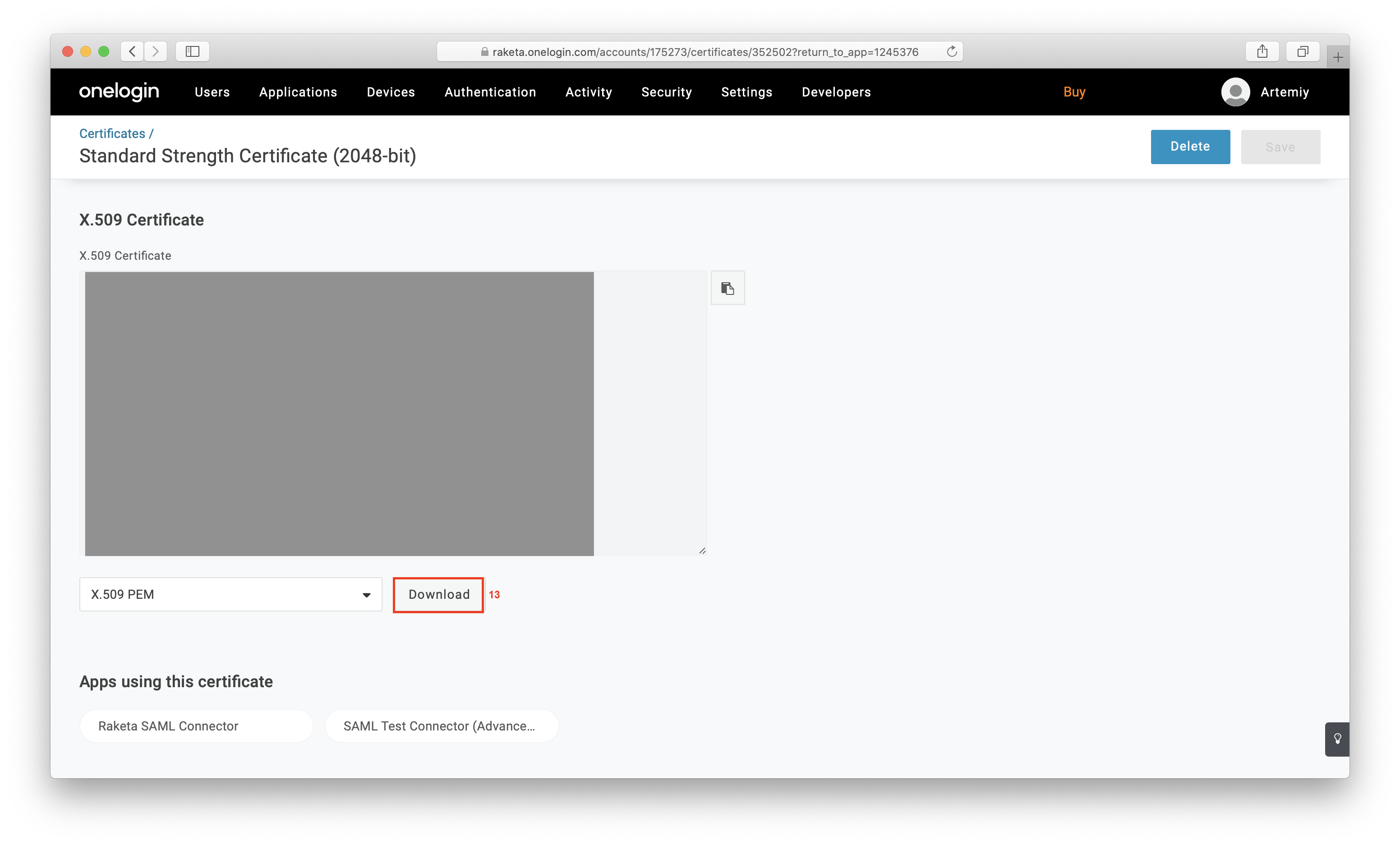
Зафиксируйте их и перейдите к скачиванию сертификата по ссылке "View Details" [9].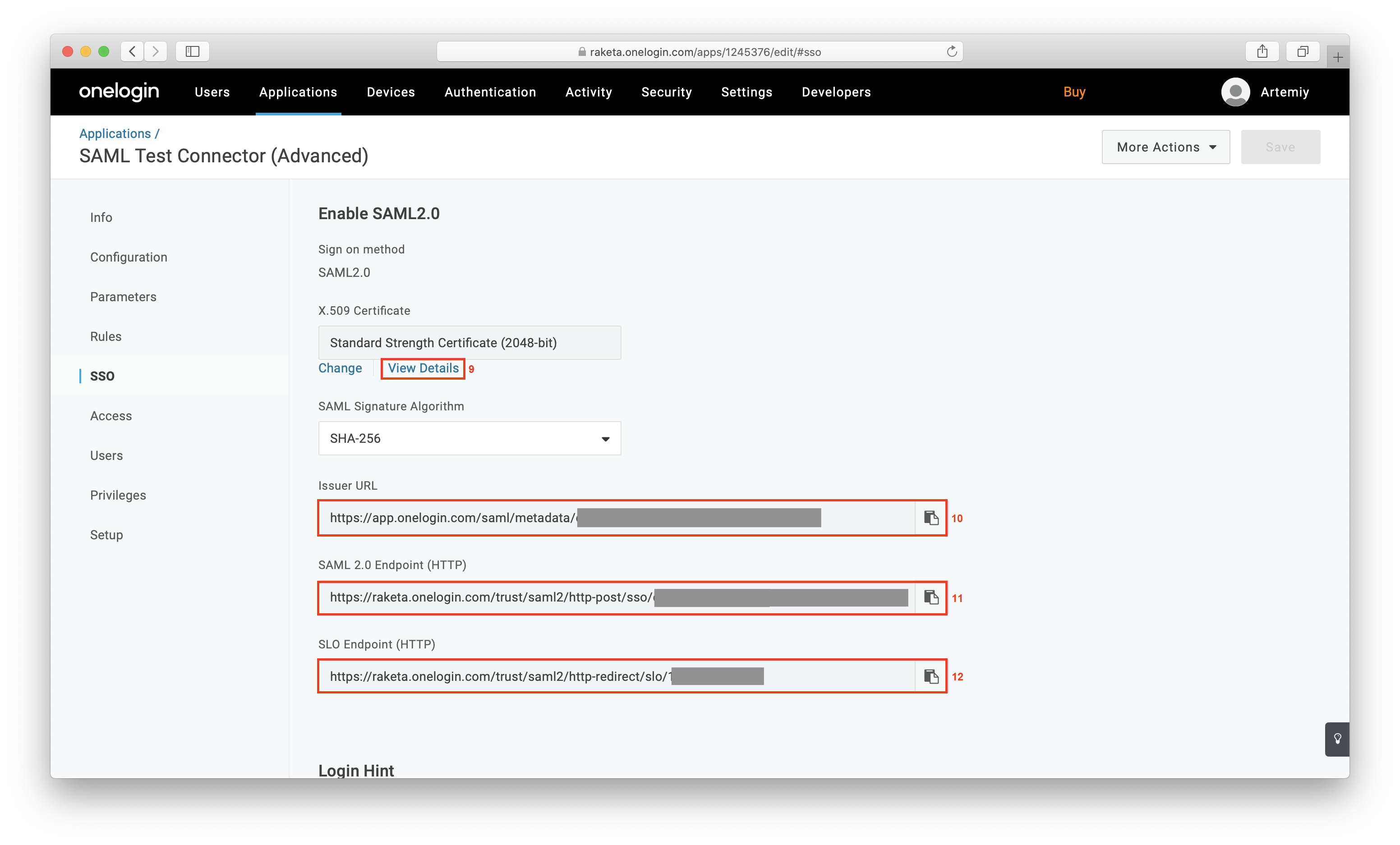
- Скачайте сертификат "X.509 Certificate", нажав кнопку "Download" [13].
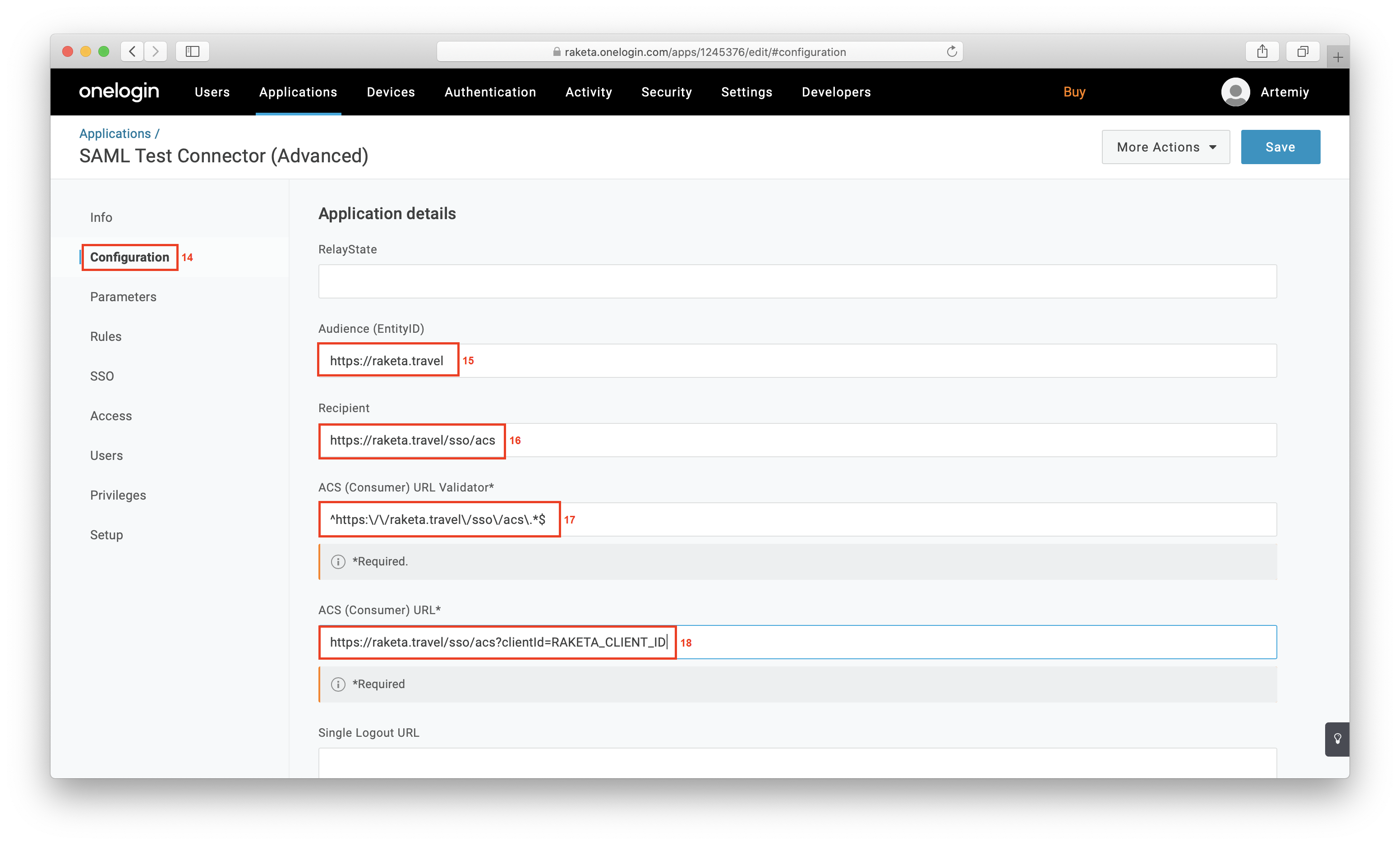
- В боковом меню выберите пункт "Configurarion" [14]. Укажите детали приложения, используя данные, предоставленные Ракетой:
- Audience (EntityID) [15].
- Recipient [16].
- ACS (Customer) URL Validator [17].
- ACS (Customer) URL [18].
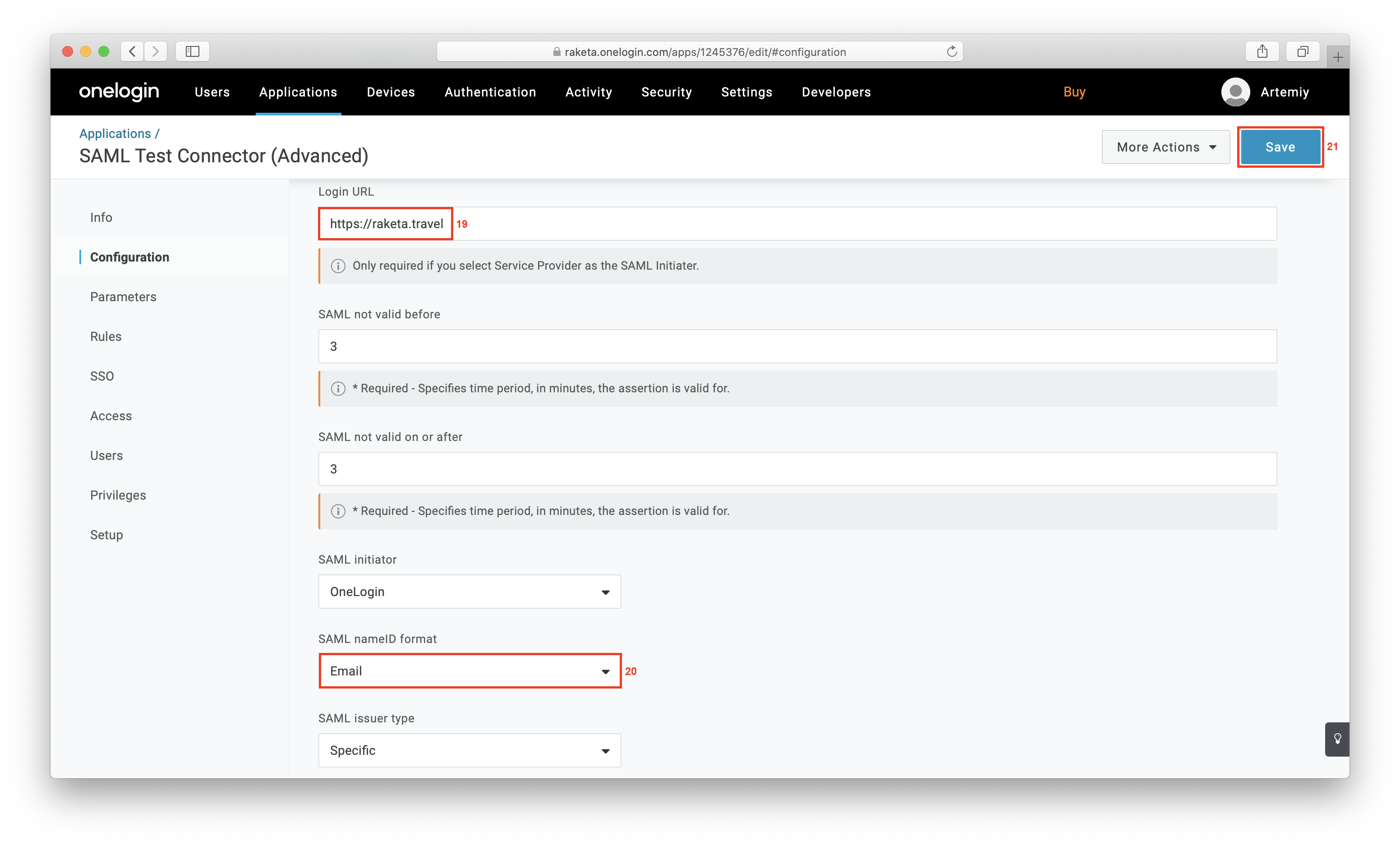
- На этой же странице укажите Login URL [19] и выберите SAML nameID format [20]: Email. Сохраните изменения, нажав кнопку "Save" [21].